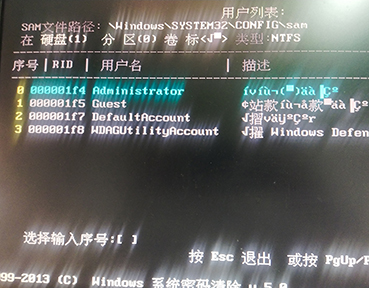
破解windows密码文字图片教程

请勿用于非法用途,本站作者创作只为给用户带来方便,不适用于非法行为,请自重,任何法律问题与本站无关!(转载一定注明出处,并加上这句)

此教程亲测Windows系统(各个版本无视,加入生物指纹没有测试,因为没有物理机测试)我拿我自己的电脑演示,先设置一下密码,本文章为作者原创,转载注明出处!
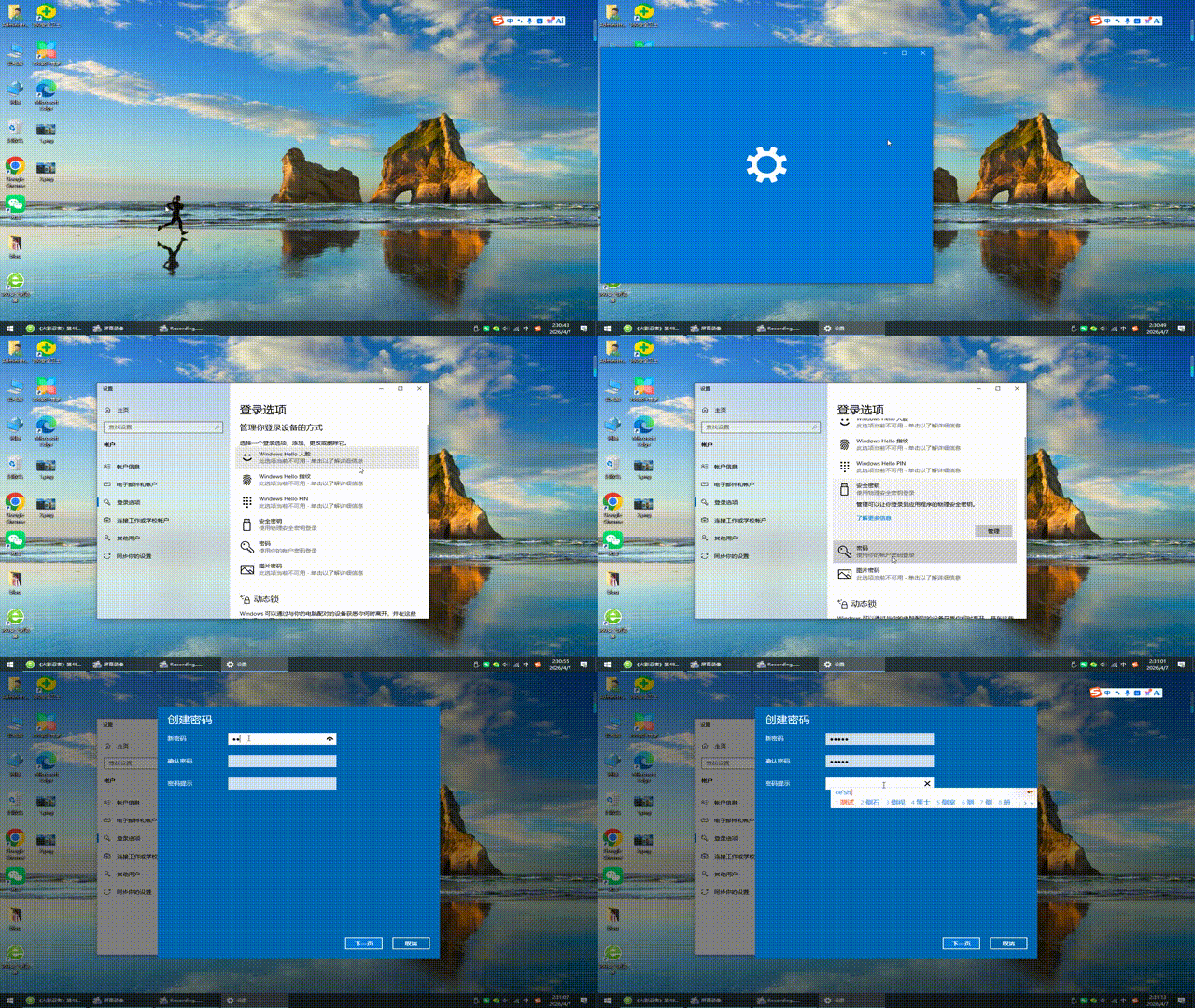
录屏密码

教程开始,按照我的图片指示,傻瓜式操作…第一步,自己准备一个U盘最好32G以上(为了方便以后自己可以重装系统用,里面可以放7.8.10.11各个版本系统)
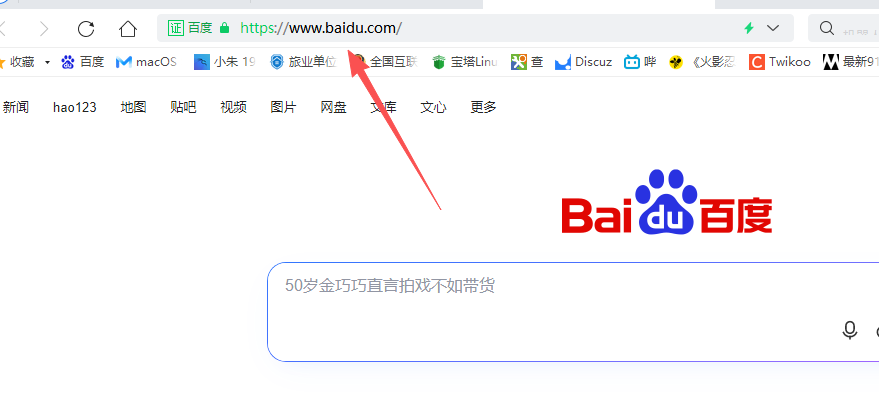
打开百度

PS:这里注意,不管你用什么浏览器一定要自己手动输入百度官网地址,别用浏览器自带的链接(不要问为什么,照做就是了)

第二步

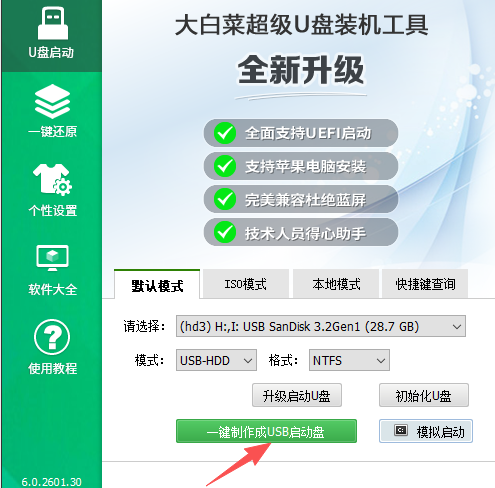
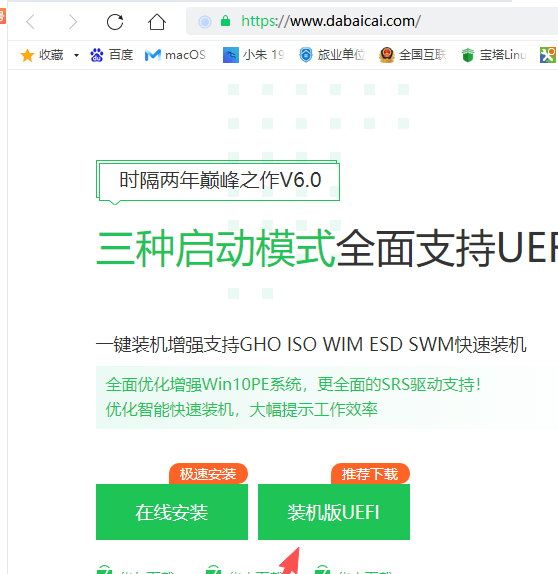
PS:这里注意,不管你用什么U盘启动工具一定要选择带这种提示的,现在钓鱼网站太多,我以大白菜为例(不要问为什么,照做就是了)
第三步

下载装机版

第四步

把U盘插入到电脑USB接口,然后点击一键制成USB启动盘

主板Bios启动按键

1
2
3
4
5
6
7
8
9
10
11
12
13
14
15
16
17
主流主板U盘启动按键

‌华硕(ASUS)‌:常用 ‌F8‌(部分新机型改用 ‌Esc‌ 或 ‌F12‌)‌台式机与笔记本可能略有差异,建议优先试 ‌F8‌

‌技嘉(GIGABYTE)‌:多数使用 ‌F12‌ ‌

‌微星(MSI)‌:常用 ‌F11‌ ‌

‌华擎(ASRock)‌:多为 ‌F11‌,部分用 ‌F2‌ 或 ‌Del‌ ‌

‌映泰(Biostar)‌:常用 ‌F9‌ 或 ‌F12‌ ‌

‌七彩虹(Colorful)、铭瑄(Maxsun)、精英(ECS)‌:多用 ‌F11‌ 或 ‌F12‌,部分用 ‌Esc‌ ‌

‌昂达(ONDA)、磐英(EPOX)、梅捷(SOYO)‌:常用 ‌Esc‌ 或 ‌F12‌ ‌

‌双敏、斯巴达克、捷波等‌:多数使用 ‌Del‌ 或 ‌Esc

主流品牌机按键

1
2
3
4
5
6
7
8
9
10
11
12
13
14
15
16
‌联想(Lenovo)‌台式机  笔记本:‌F12‌(部分 ThinkPad 需按 ‌Fn+F12‌)‌

‌戴尔(Dell)‌台式机 笔记本:‌F12‌(部分老机型为 ‌Esc‌)‌

‌惠普(HP)‌台式机:‌F9‌ 或 ‌F12笔记本:‌F9‌(部分机型需先按 ‌Esc‌ 再选 F9)‌

‌宏碁(Acer)‌台式机 笔记本:‌F12‌(部分机型需在 BIOS 中手动启用 F12 Boot Menu)‌

‌华硕(ASUS)‌台式机:‌F8‌(部分新机型为 ‌Esc‌笔记本:‌Esc‌(以开机提示为准)‌

‌小米 / Redmi‌笔记本 台式机:‌F12‌ 或 ‌F2‌(部分需按 ‌Fn+F12‌)‌

‌华为(HUAWEI)‌新机:‌F12‌ 或 ‌Esc‌(受 Secure Boot 影响较大)‌

‌神舟、方正、清华同方、海尔等国产整机‌多数为 ‌F12‌‌

第五步

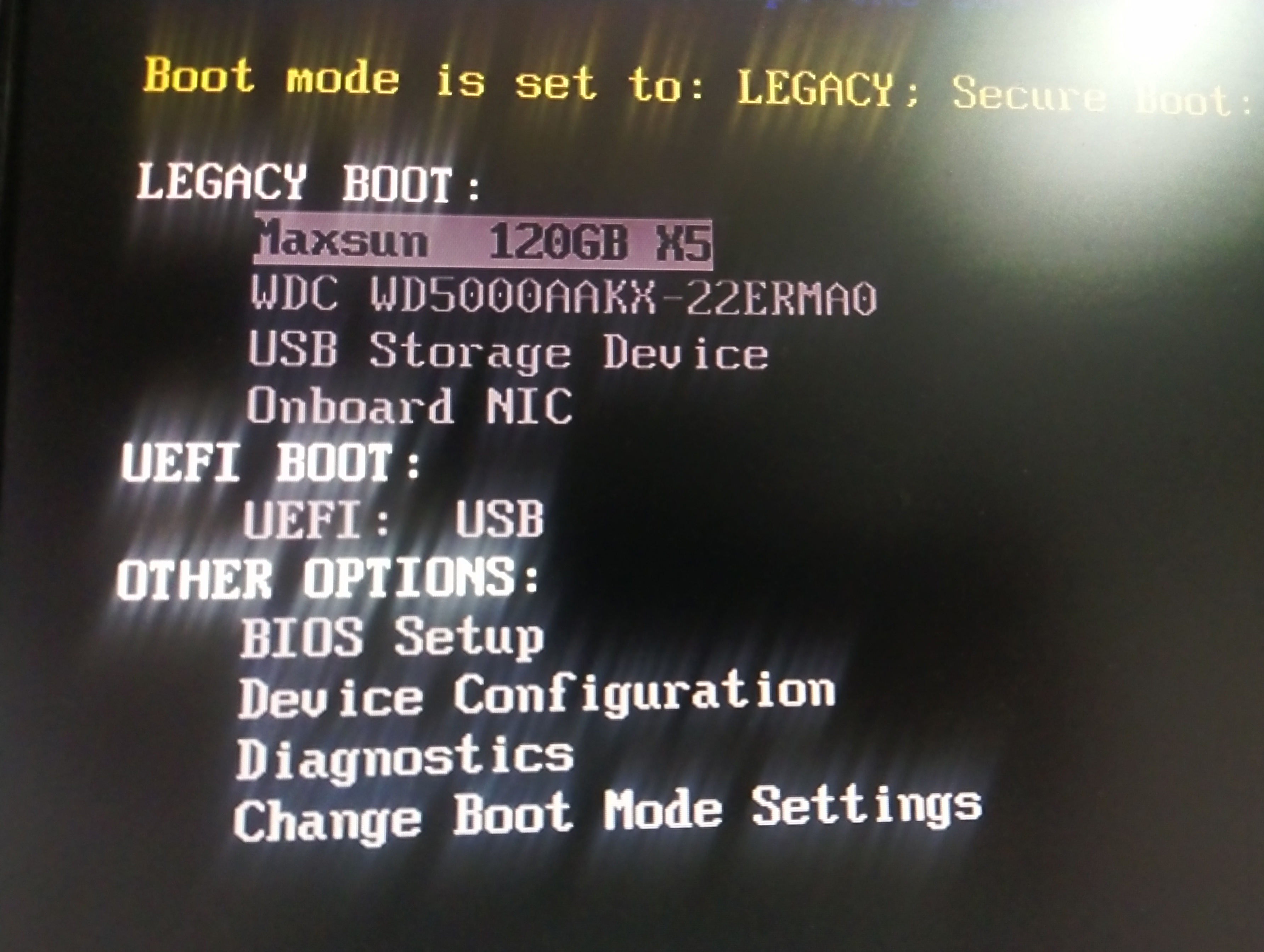
重启电脑,我的电脑是戴尔的所以按键盘F12键选择U盘启动,这个界面是按了上面USB启动的键才会出现的界面
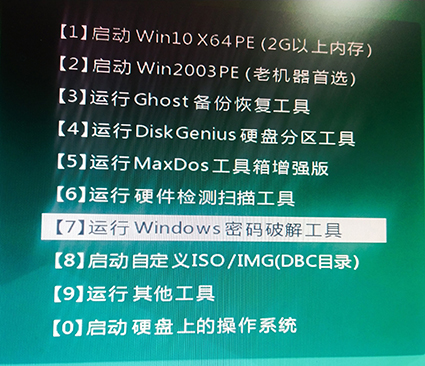
第六步

进入PE界面选择,选择运行windows密码破解工具

第七步

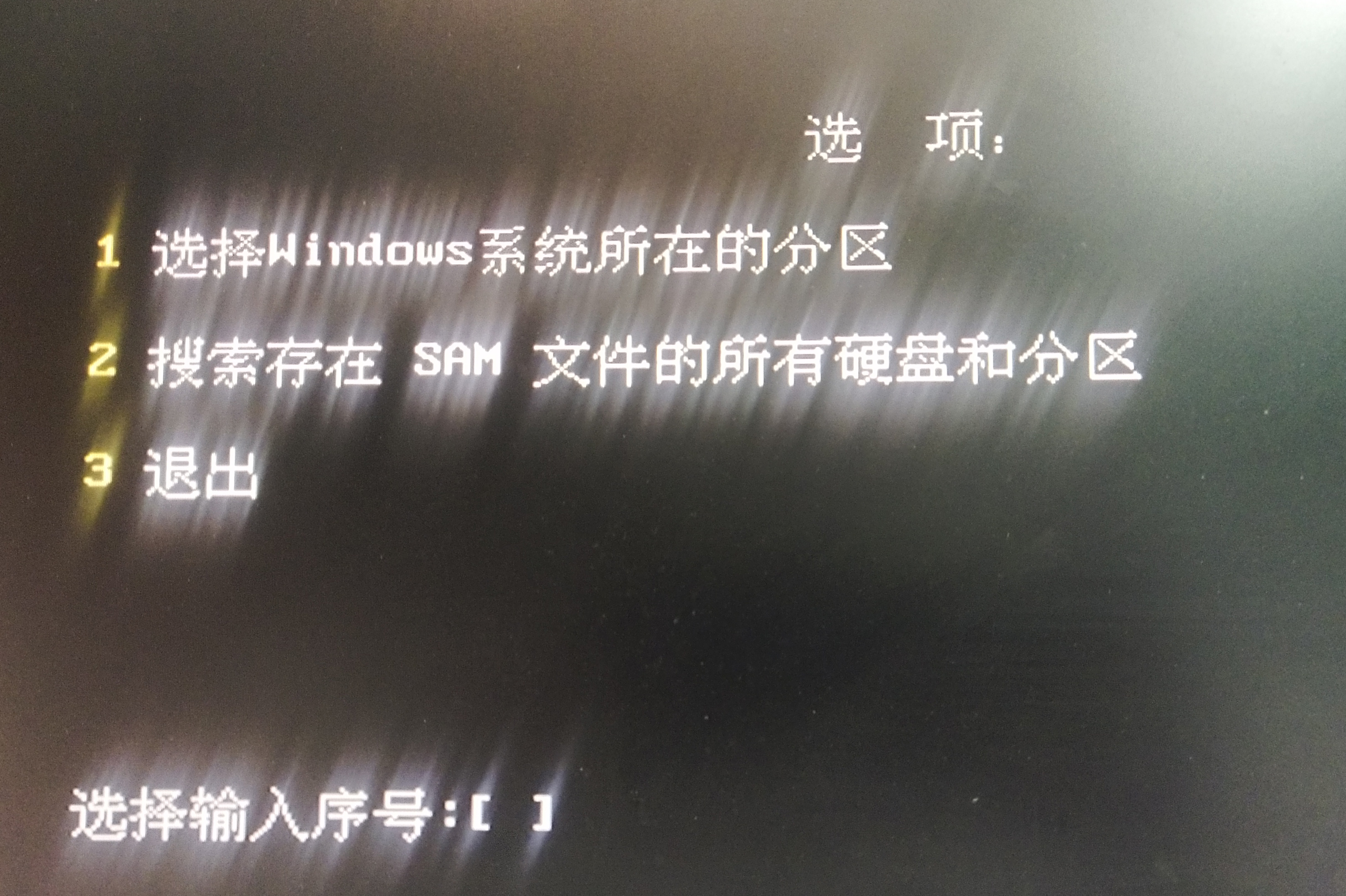
输入第2个让它自动搜索

第八步

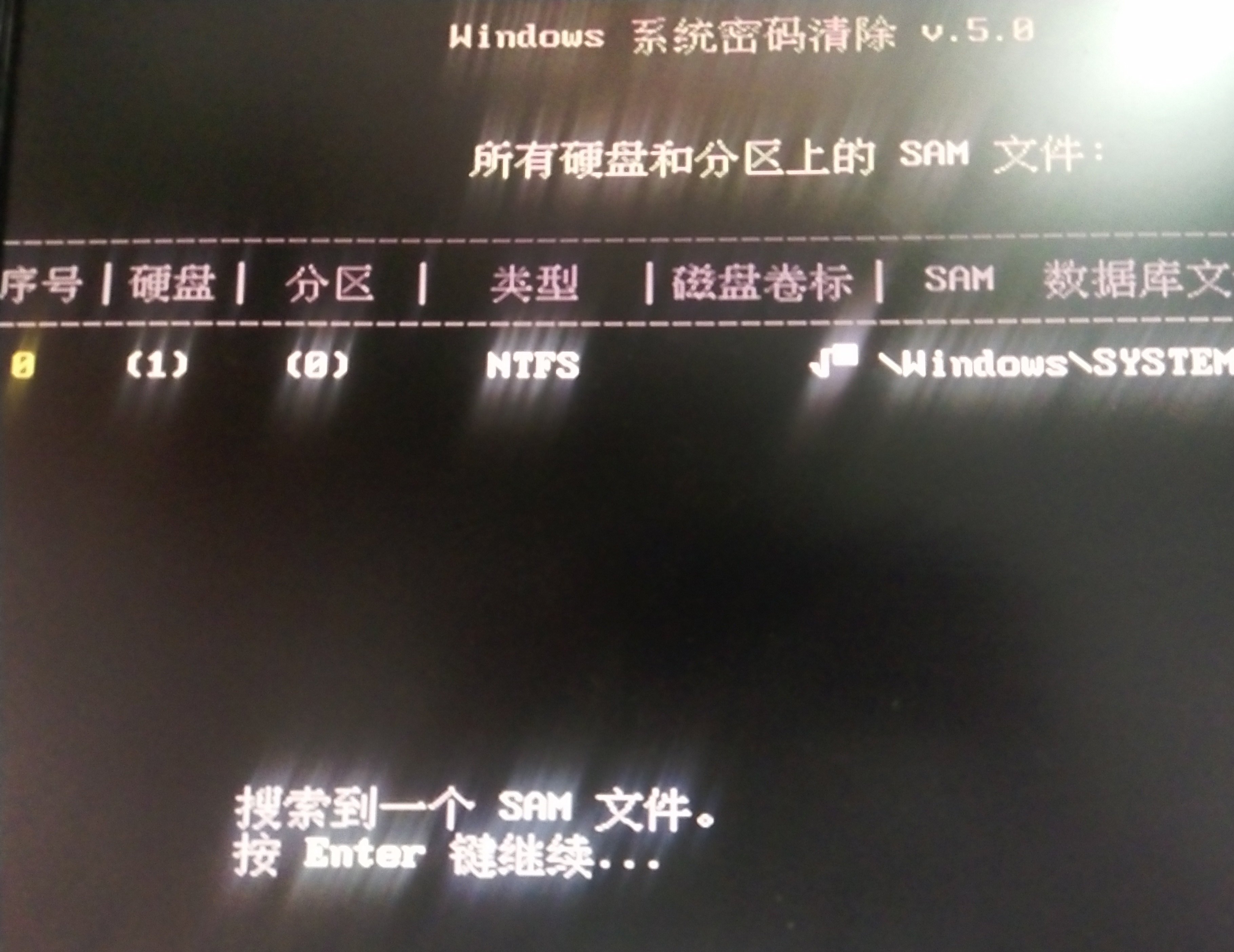
键盘点ENTER继续

第九步

选择01 或许不一样的,一定要选择带administrator的选项(此为,计算机管理员)
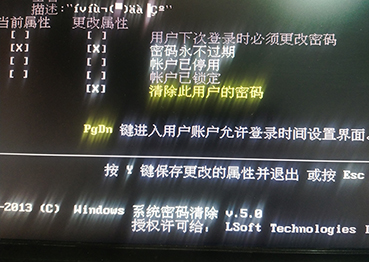
第十步

在X选项这里按键盘Y清楚此用户密码,重启电脑,你会看到密码没有了,按照此方法可以去掉密码,如果没有达到效果,可以留言,我看到后第一时间解答,共同学习,共同进步!

我在纠结封面放一个什么图呢?还是放个美女的吧!虽然有点俗,但是大雅即俗


❤️ 扫码支持

破解windows密码文字图片教程
https://www.80tz.cn/2026/04/07/pojie/
作者
小朱 195-5426-3693
发布于
2026年4月7日
许可协议